


Здравейте! Като доставчик на HDMI енкодер получавам много въпроси относно това как да свържа HDMI енкодер към камера. Всъщност това е доста лесен процес, но има няколко ключови стъпки и неща, които трябва да имате предвид. Така че, нека се потопим направо и да го разбием.
Стъпка 1: Съберете вашето оборудване
Първо, ще трябва да се уверите, че имате цялото необходимо оборудване. Очевидно ще ви трябва HDMI енкодер. Ние предлагаме разнообразие от опции, катоHDMI към RTSP HTTP енкодер,IP енкодер, иH265 IPTV енкодер. Всеки от тях има своите характеристики и предимства, така че можете да изберете този, който най-добре отговаря на вашите нужди.
В допълнение към енкодера ще ви е необходима камера с HDMI изход. Повечето съвременни фотоапарати, независимо дали са DSLR, безогледални фотоапарати или дори някои екшън камери, идват с HDMI порт. Ще ви е необходим и HDMI кабел, за да свържете камерата към енкодера. Уверете се, че кабелът е в добро състояние и достатъчно дълъг, за да достигне от камерата до енкодера.
Стъпка 2: Включете захранването на оборудването
Преди да започнете да правите каквито и да е връзки, добра идея е да включите както камерата, така и HDMI енкодера. Това ще им даде шанс да стартират и инициализират правилно. Включете енкодера в източник на захранване, като използвате подходящия захранващ адаптер. Някои енкодери може да имат вградена батерия, но за повечето от професионалните класове ще трябва да използвате външно захранване.
Включете камерата и я настройте на подходящия режим. Ако използвате DSLR или безогледален фотоапарат, може да се наложи да го превключите на видео режим. Уверете се, че камерата е настроена да извежда правилната разделителна способност и кадрова честота. Обикновено можете да намерите тези настройки в менюто на фотоапарата.
Стъпка 3: Свържете камерата към енкодера
Сега идва забавната част – установяването на връзката. Вземете вашия HDMI кабел и включете единия край в HDMI изходния порт на камерата. Този порт обикновено е обозначен с "HDMI OUT". След това включете другия край на HDMI кабела в HDMI входния порт на HDMI енкодера. Входният порт на енкодера обикновено е ясно маркиран.
След като кабелът е здраво свързан, трябва да видите сигнал на дисплея на енкодера или светлинните индикатори. Ако енкодерът има вграден дисплей, той може да показва видео потока от камерата. Ако не, обикновено можете да проверите състоянието на връзката, като използвате уеб интерфейса на енкодера или контролния софтуер.
Стъпка 4: Конфигурирайте настройките на енкодера
След като се осъществи физическата връзка, ще трябва да конфигурирате настройките на енкодера. Тази стъпка е от решаващо значение, за да се гарантира, че видеото е кодирано правилно и че получавате възможно най-доброто качество.
Първо ще трябва да зададете формата на кодиране. Повечето енкодери поддържат популярни формати като H.264 и H.265. H.264 е широко използван и предлага добър баланс между качество и размер на файла. H.265, от друга страна, осигурява по-добра компресия и по-високо качество на видеото, но може да изисква повече процесорна мощност.
След това задайте разделителната способност и кадровата честота на кодираното видео. Тези настройки трябва да отговарят възможно най-точно на изходните настройки на камерата. Може също да искате да коригирате битрейта. По-високият битрейт ще доведе до по-добро качество на видеото, но също така ще изисква повече честотна лента.
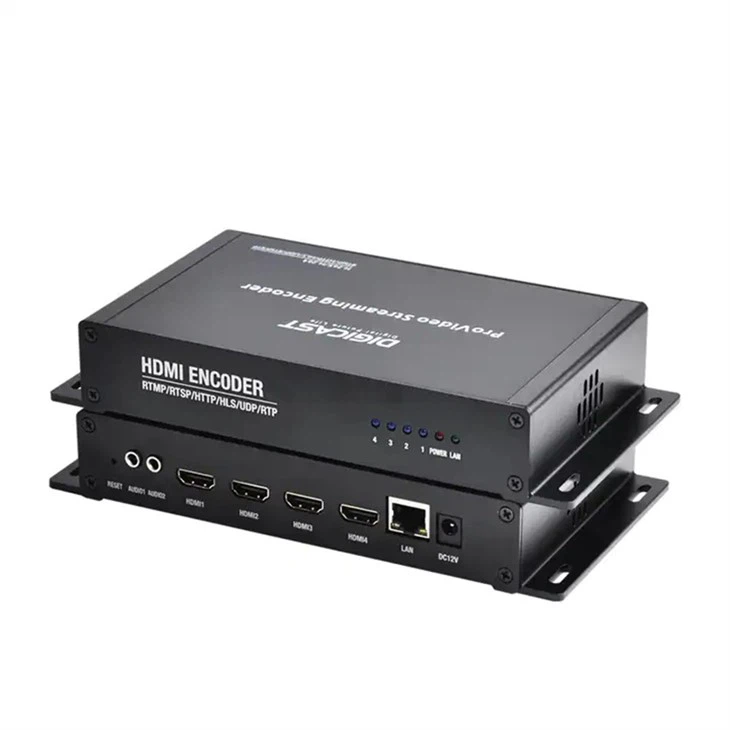
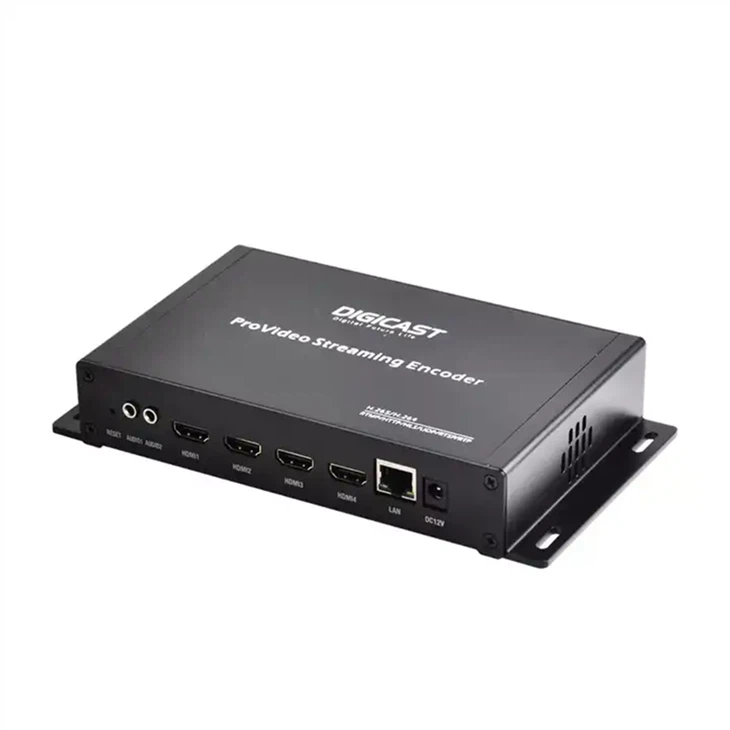
Ще трябва също така да конфигурирате мрежовите настройки, ако планирате да предавате поточно видео през мрежа. Това може да включва настройка на IP адрес, подмрежова маска и шлюз. Някои енкодери поддържат Wi-Fi, докато други изискват кабелна Ethernet връзка. Ако използвате Wi - Fi, уверете се, че енкодерът е свързан към правилната Wi - Fi мрежа и въведете подходящата парола.
Стъпка 5: Тествайте връзката
След като конфигурирате всички настройки, е време да тествате връзката. Можете да направите това, като поточно предавате видеоклипа към дестинация, като компютър, медиен сървър или платформа за поточно предаване.
Ако предавате поточно към компютър, можете да използвате медиен плейър, който поддържа кодирания формат. Отворете медийния плейър и въведете URL адреса за поточно предаване, предоставен от енкодера. Ако всичко е настроено правилно, трябва да видите видео потока от камерата на екрана на вашия компютър.
Ако стриймвате към медиен сървър или платформа за стрийминг, ще трябва да следвате конкретните инструкции, предоставени от сървъра или платформата. Това може да включва създаване на акаунт, настройка на ключ за поток и въвеждане на подходяща информация в настройките на енкодера.
Стъпка 6: Отстраняване на неизправности
Понякога нещата не вървят толкова гладко, колкото ни се иска. Ако имате проблеми с предаването на видеоклипа или ако имате проблеми с качеството, ето няколко неща, които можете да опитате:
- Проверете връзките: Уверете се, че всички кабели са здраво включени. Разхлабената връзка може да причини загуба на сигнал или прекъсване на видеото.
- Проверете настройките: Двойно - проверете дали всички настройки на енкодера, включително формат на кодиране, разделителна способност, кадрова честота и битрейт, са правилни.
- Проверете мрежата: Ако предавате поточно през мрежа, уверете се, че мрежата е стабилна. Можете да опитате да рестартирате рутера си или да превключите към друга мрежа.
- Актуализирайте фърмуера: Понякога производителите на енкодери пускат актуализации на фърмуера, за да коригират грешки и да подобрят производителността. Проверете уебсайта на производителя за най-новия фърмуер и следвайте инструкциите, за да актуализирате вашия енкодер.
Стъпка 7: Съображения за различни случаи на употреба
В зависимост от вашия конкретен случай на употреба има няколко допълнителни неща, които трябва да имате предвид.
Ако използвате енкодера за поточно предаване на живо, ще трябва да се уверите, че имате надеждна и високоскоростна интернет връзка. Бавната или нестабилна връзка може да доведе до буфериране и видео с лошо качество. Може също така да обмислите използването на резервна интернет връзка, като например мобилна гореща точка, в случай че основната ви връзка се провали.
Ако използвате енкодера за запис, ще трябва да се уверите, че енкодерът има достатъчно място за съхранение или е свързан към устройство за съхранение, като външен твърд диск или мрежово хранилище (NAS). Може също така да искате да конфигурирате енкодера да записва в конкретен файлов формат и местоположение.
Защо да изберете нашите HDMI енкодери?
Като доставчик на HDMI кодери, ние се гордеем с предлагането на висококачествени продукти. Нашите енкодери са проектирани с най-новата технология, за да осигурят надеждна работа и отлично качество на видеото. Те са лесни за използване, с интуитивен интерфейс и изчерпателни опции за конфигуриране.
Независимо дали сте професионален видеооператор, стриймър на живо или бизнес, който иска да настрои система за видеонаблюдение, нашите енкодери могат да отговорят на вашите нужди. Ние предлагаме широка гама от модели, така че можете да намерите този, който отговаря на вашия бюджет и изисквания.
Свържете се с нас за вашата покупка
Ако се интересувате от закупуването на HDMI енкодер или имате въпроси относно процеса на свързване, ще се радваме да чуем от вас. Нашият екип от експерти е готов да ви помогне с всякаква техническа поддръжка или продуктови препоръки. Свържете се с нас, за да започнем разговор относно вашите специфични нужди и нека работим заедно, за да намерим идеалното решение за HDMI енкодер за вас.
Референции
- Общи познания за технологията на HDMI енкодер и връзките камера - енкодер.
- Ръководства на производителя за HDMI енкодери и камери.