


Здравейте! Ако отговаряте за техниката в дом за поклонение, може би си мислите да настроите HDMI енкодер. Е, попаднахте на правилното място. Аз съм от доставчик на HDMI енкодер и ще ви преведа през целия процес на инсталиране на HDMI енкодер във вашия дом за поклонение.
Защо имате нужда от HDMI енкодер в молитвен дом
Първо, нека да поговорим защо изобщо бихте искали HDMI енкодер. В днешната дигитална ера много молитвени домове искат да предават услугите си онлайн. Независимо дали става въпрос за членове, които не могат да го направят лично, или за достигане до по-широка аудитория, онлайн стриймингът стана изключително важен. HDMI енкодер ви помага да вземете видео и аудио с висока разделителна способност от богослужението си и да го конвертирате във формат, който може да се предава поточно през интернет.
Има различни видове енкодери, от които можете да избирате. Например, наHD енкодере страхотен за основно кодиране с висока разделителна способност. Ако търсите нещо, което може да се справи с поточно предаване, базирано на IP,IP енкодере солиден вариант. И ако конкретно трябва да конвертирате HD сигнали в IP за поточно предаване,HD към IP стрийминг енкодере това, което търсите.
Проверки преди монтажа
Преди да започнете да инсталирате HDMI енкодера, има няколко неща, които трябва да проверите.
Съвместимост на оборудването
Уверете се, че вашето съществуващо оборудване е съвместимо с HDMI енкодера. Това включва вашите камери, аудио системи и всякакви други устройства, които ще изпращат или получават видео и аудио сигнали. Проверете HDMI портовете на вашите камери и други устройства, за да се уверите, че са от правилния тип и могат да поддържат скоростите на трансфер на данни, изисквани от енкодера.
Интернет връзка
Стабилната и бърза интернет връзка е от решаващо значение за успешното поточно предаване. Трябва да имате надеждна широколентова връзка с достатъчна честотна лента, за да се справите с видео потока. Тествайте скоростта на интернет с помощта на онлайн инструмент за тестване на скоростта. Стремете се към поне 5 - 10 Mbps скорост на качване за поток с прилично качество. Ако текущата ви връзка не отговаря на тези изисквания, може да се наложи да надстроите вашия интернет план.
Захранване
Уверете се, че имате подходящо захранване за HDMI енкодера. Проверете изискванията за захранване на енкодера и се уверете, че имате наличен електрически контакт близо до мястото на инсталиране. Може също да обмислите използването на предпазител от пренапрежение, за да предпазите енкодера от пренапрежение.
Стъпки за инсталиране
Стъпка 1: Изберете правилното местоположение
Изберете местоположение за HDMI енкодера, което е близо до вашите устройства източник (като камери и аудио миксери) и вашето мрежово оборудване (като рутери). Това ще сведе до минимум дължината на кабелите, които трябва да използвате, което може да намали загубата на сигнал. Мястото също трябва да е добре проветрено, за да се предотврати прегряване на енкодера.
Стъпка 2: Свържете изходните устройства
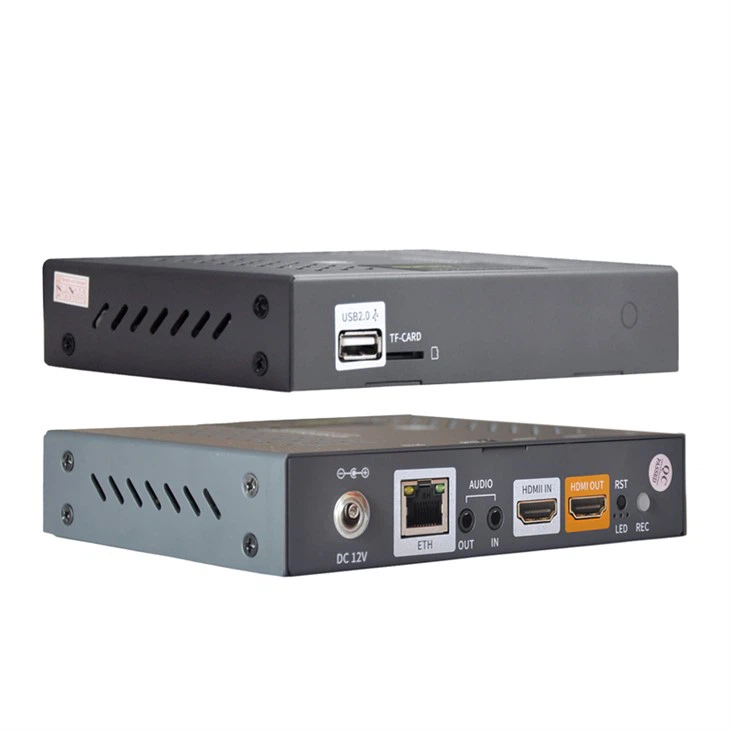
Използвайте HDMI кабели, за да свържете вашите устройства източник (като камери и аудио миксери) към входните портове на HDMI енкодера. Уверете се, че кабелите са здраво включени. Може да се наложи да използвате адаптери, ако вашите устройства източник имат различни типове видео или аудио изходи.
Стъпка 3: Свържете се с мрежата
Свържете HDMI енкодера към вашата мрежа с помощта на Ethernet кабел. Включете единия край на кабела в Ethernet порта на енкодера, а другия край във вашия рутер или мрежов комутатор. Това ще позволи на енкодера да изпраща кодираните видео и аудио данни по интернет.
Стъпка 4: Включете енкодера
След като всички връзки са направени, включете захранващия адаптер на HDMI енкодера в електрически контакт и го включете. Енкодерът ще се стартира и инициализира. Това може да отнеме няколко минути.
Стъпка 5: Конфигурирайте енкодера
След като енкодерът стартира, трябва да го конфигурирате. Повечето енкодери идват с уеб базиран интерфейс, до който имате достъп с помощта на уеб браузър на вашия компютър. За достъп до интерфейса ще трябва да знаете IP адреса на енкодера. Обикновено можете да намерите тази информация в ръководството за потребителя на енкодера или на самото устройство.
В настройките за конфигурация ще трябва да настроите неща като разделителна способност на видеото, честота на кадрите, аудио настройки и дестинация за поточно предаване. Например, ако стриймвате към платформа като YouTube или Facebook Live, ще трябва да въведете съответните ключове за стрийминг и други настройки, предоставени от платформата.
Тестване на настройката
След като конфигурирате енкодера, е време да тествате настройката. Стартирайте тестов поток и наблюдавайте качеството на видеото и аудиото. Проверете за проблеми като пикселизация, забавяне на звука или изпуснати кадри. Ако срещнете някакви проблеми, върнете се и проверете вашите връзки, настройки за конфигурация и интернет връзка.
Отстраняване на неизправности
Ето някои често срещани проблеми, с които може да се сблъскате по време на инсталирането и как да ги коригирате:
Няма видео или аудио
- Проверете кабелите: Уверете се, че всички HDMI и Ethernet кабели са свързани правилно. Опитайте да ги изключите и включите отново.
- Проверете изходните устройства: Уверете се, че вашите камери и аудио системи работят правилно и изпращат сигнали.
- Проверете настройките на енкодера: Уверете се, че входните източници са избрани правилно в конфигурационните настройки на енкодера.
Лошо качество на видеото
- Проверете интернет връзката: Както споменахме по-рано, стабилната и бърза интернет връзка е от решаващо значение. Опитайте да рестартирате вашия рутер или да надстроите вашия интернет план, ако е необходимо.
- Регулирайте настройките на енкодера: Може да успеете да подобрите качеството на видеото, като коригирате разделителната способност, честотата на кадрите или битрейта в енкодера.
Проблеми със звука
- Проверете аудио връзките: Уверете се, че аудио кабелите са правилно свързани и че нивата на звука са зададени правилно както на устройствата източник, така и на енкодера.
- Проверете аудио настройките на енкодера: Уверете се, че аудио кодекът и другите аудио настройки са конфигурирани правилно.
Поддръжка
След като вашият HDMI енкодер е готов и работи, важно е да извършвате редовна поддръжка, за да работи правилно.
- Пазете го чисто: Прах може да се натрупа върху енкодера с течение на времето, което може да повлияе на работата му. Използвайте мека, суха кърпа, за да почиствате периодично външността на енкодера.
- Актуализирайте фърмуера: Производителите често пускат актуализации на фърмуера за своите енкодери, за да подобрят производителността, да добавят нови функции и да коригират грешки. Проверявайте редовно уебсайта на производителя за актуализации на фърмуера и следвайте инструкциите, за да ги инсталирате.
Заключение
Инсталирането на HDMI енкодер в храм може да изглежда малко обезсърчително в началото, но ако следвате тези стъпки, трябва да можете да го стартирате и да работи гладко. Не забравяйте да направите своите проверки преди инсталацията, да изберете правилното място, да направите правилните връзки, да конфигурирате правилно енкодера и да тествате щателно настройката.
Ако имате въпроси или се нуждаете от допълнителна помощ при инсталирането или конфигурирането на HDMI енкодера, не се колебайте да се свържете с нас. Като доставчик на HDMI енкодер, ние сме тук, за да ви помогнем да се възползвате максимално от вашата настройка за поточно предаване. Независимо дали току-що започвате с онлайн стрийминг или искате да надстроите съществуващата си система, ние можем да ви предоставим правилните продукти и поддръжка. Свържете се с нас, за да започнем дискусия относно вашите специфични нужди и нека работим заедно, за да направим стрийминг на вашия дом за поклонение на ниво.

Референции
- Ръководства за потребителя на HDMI енкодер
- Документация на доставчика на интернет услуги
- Ръководства за платформа за стрийминг (напр. YouTube, Facebook Live)